웹 개발에 본격적으로 들어가기 전에 깃 허브에 소스를 업로드 해보려 한다.
깃 허브는 여러 소스 코드들이 존재하고 팀 프로젝트에서 유용히 쓰인다.
소스 파일들을 메신저나 메이로 주고받고 하는 귀찮은 일을 덜어주기 때문에
사용법을 익혀두는 것이 좋다.
먼저 깃 허브 사이트에 접속하여 로그인까지 하자
GitHub: Let’s build from here
GitHub is where over 100 million developers shape the future of software, together. Contribute to the open source community, manage your Git repositories, review code like a pro, track bugs and fea...
github.com
로그인하면 홈 화면이 뜰거다.
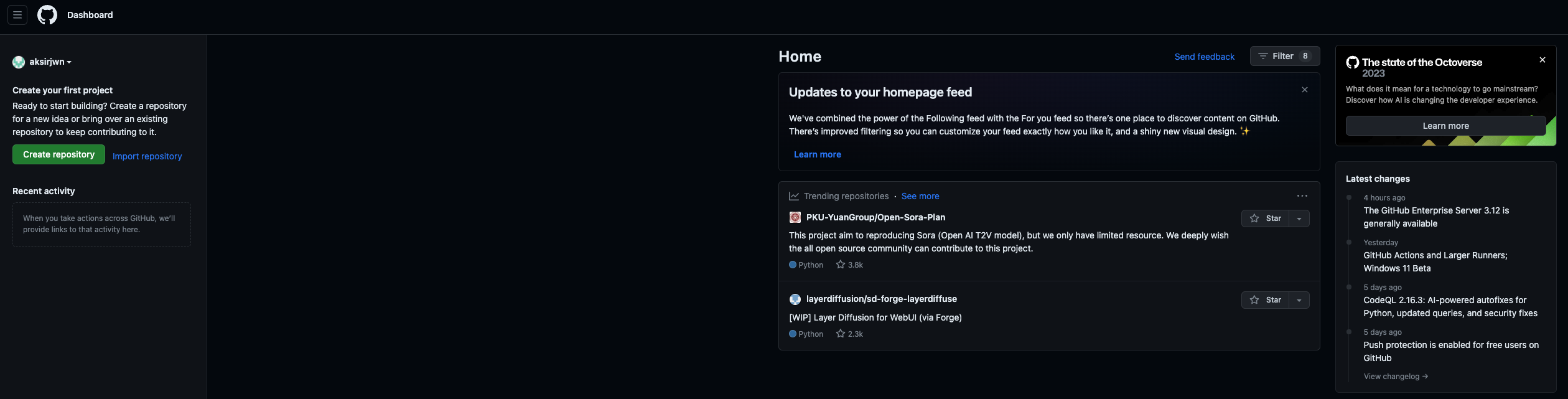
먼저 좌측의 초록색 버튼을 눌러 새로운 저장소를 만들고
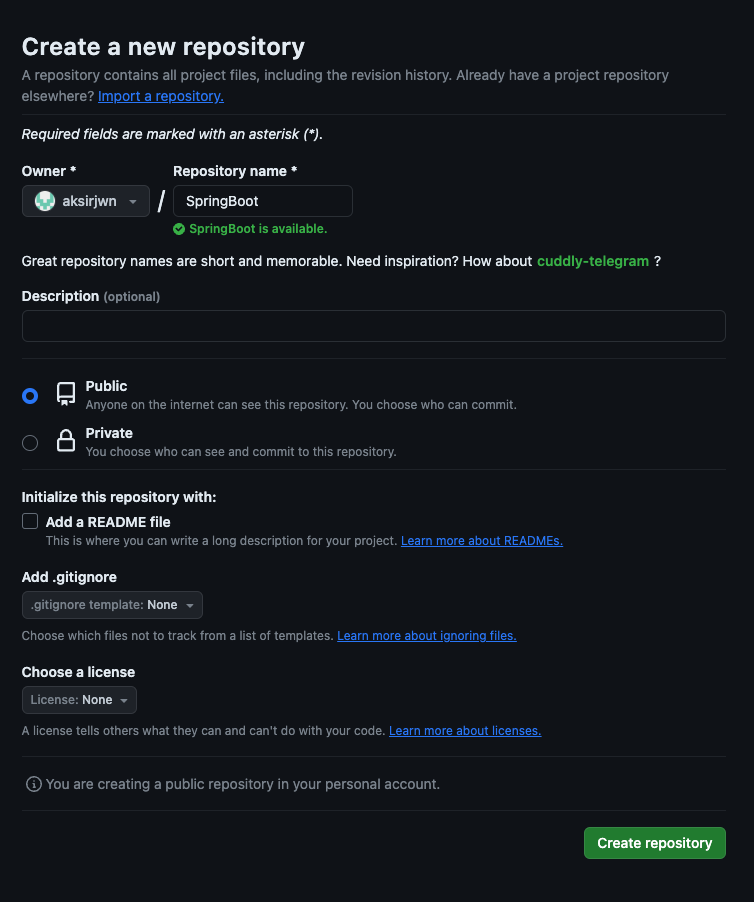
원하는 이름으로 생성하면 된다.
이제 프로젝트가 생성되면 다음과 같은 화면이 뜨게 된다.
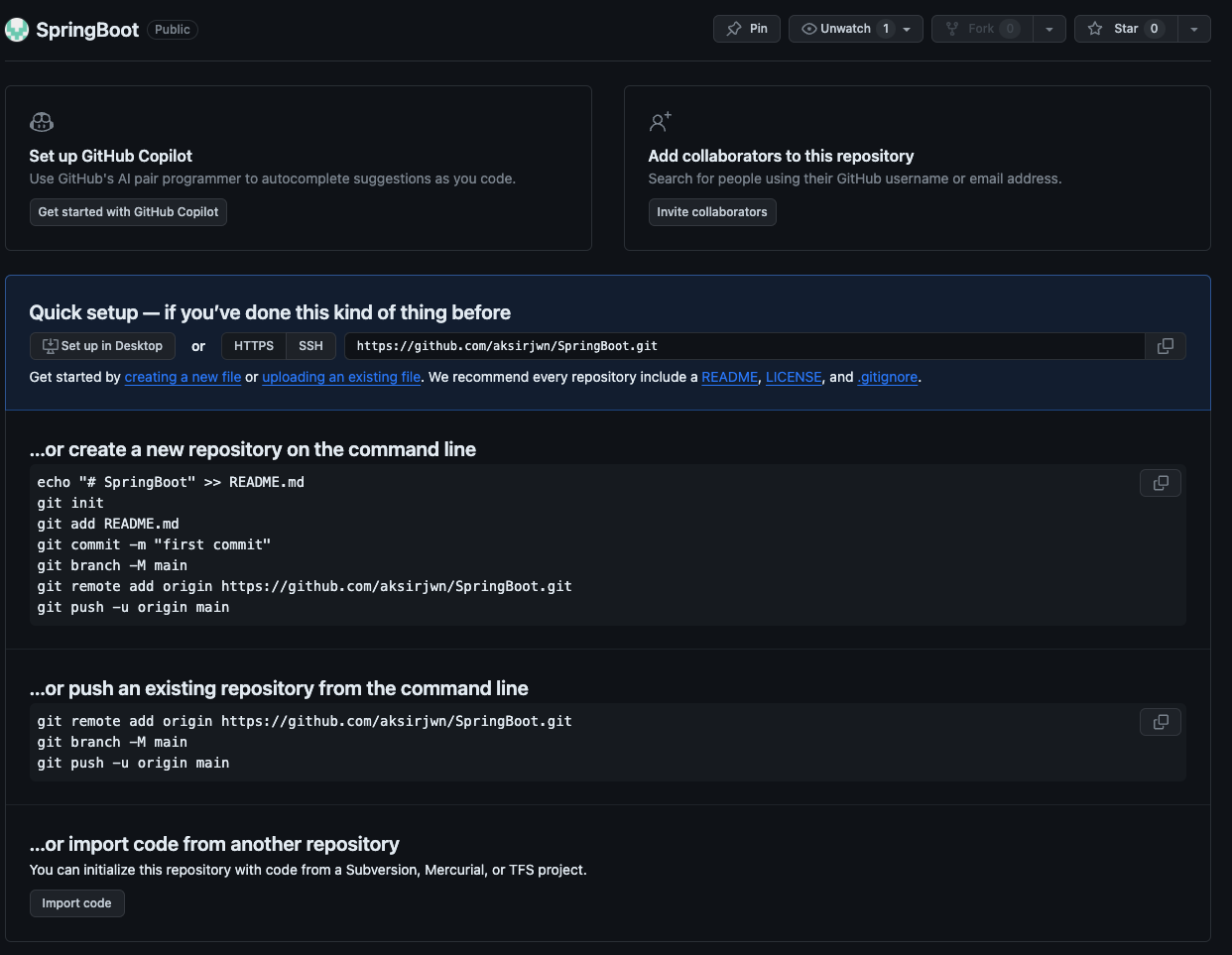
git init ~ 이 부분이 연동시킬 수 있는 명령어이다.
먼저 터미널로 들어가서
자신이 만들어둔 프로젝트의 경로로 이동한다. (cd Desktop - cd 폴더명)

여기까지 왔다면
git init부터 순서대로 입력하면 된다.
주의점으론 깃을 설치해야한다. 나의 경우 xcode를 설치할 때 같이 다운받아져서 설치하지 않았지만
여기서 깃을 설치하려면 home brew라는 관리 프로그램을 다운받아야 터미널에서 설치가 된다.
그 부분은 다른 블로그에서 찾도록 하자 다른 곳에도 쓸 일이 있으니 다운받으면 나쁠 것 없다.
그리고 마지막 push를 입력하였을 때 username과 password를 요구하는데
유저 네임은 주소에 있는 닉네임이고 패스워드는 깃 허브에서 제공하는 토큰이라는 것이다.
토근을 발급 받기 위해 setting으로 이동
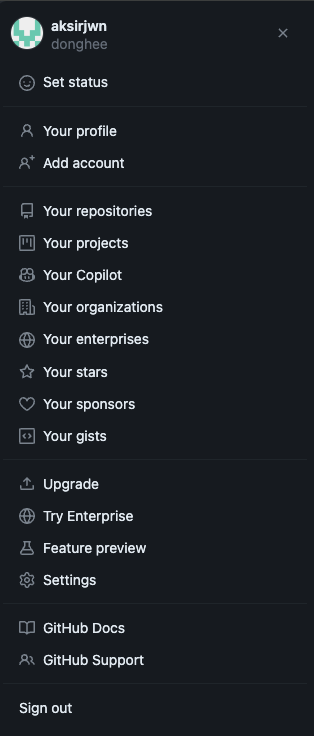
그리고 맨 밑에 잇는 developer settings 클릭
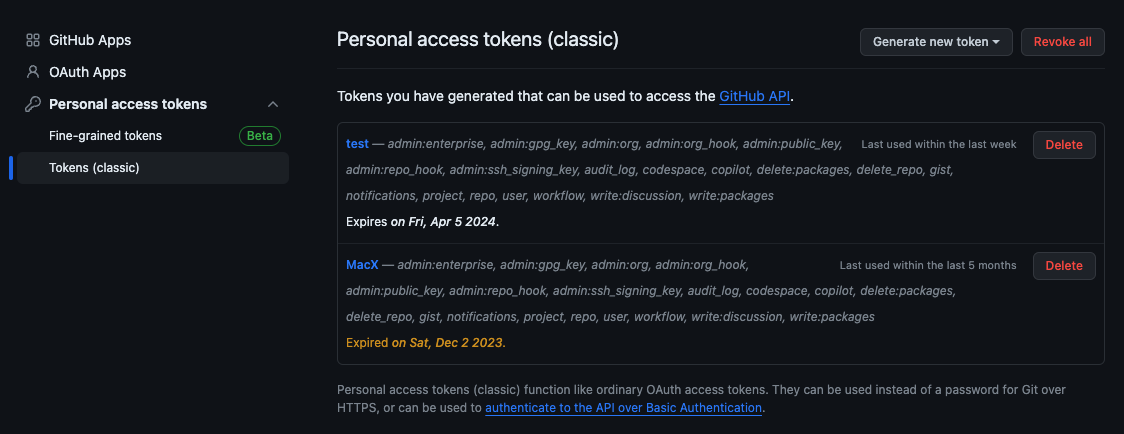
이제 여기서 새 토큰을 만들면 된다.
그 토큰이 비밀번호이다.
토큰까지 입력하고 나면
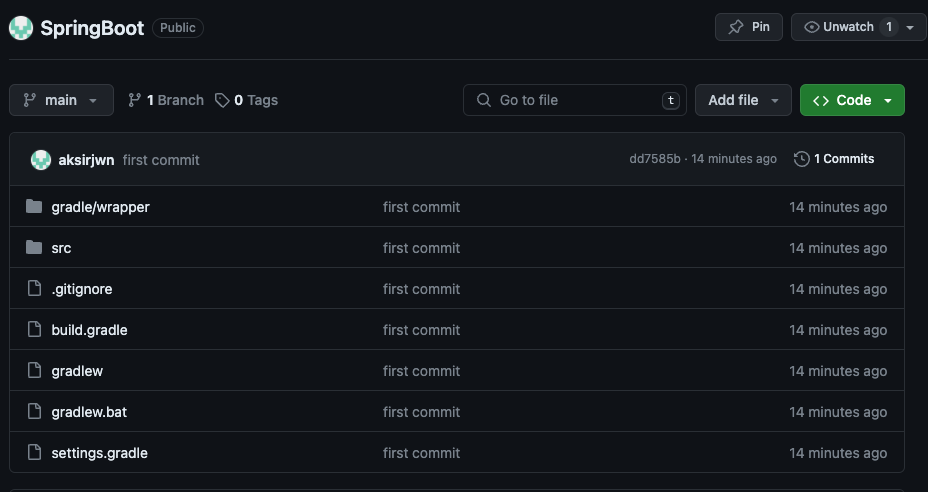
다음과 같이 연동된 것을 볼 수 있다.
*(수정) 이 방법 외에도 깃 허브 데스크탑을 활용할 수 있다.
'스프링부트' 카테고리의 다른 글
| Mac IntelliJ 스프링부트 빌드 및 실행하기 (0) | 2024.03.07 |
|---|---|
| Mac IntelliJ 스프링부트 웹 개발 MVC, 템플릿 엔진 (0) | 2024.03.06 |
| Mac IntelliJ 스프링부트 첫 페이지 만들기 (0) | 2024.03.05 |
| Mac IntelliJ 스프링부트 프로젝트 실행 (0) | 2024.03.05 |
| Mac IntelliJ 스프링부트 Project Explorer 정리 (0) | 2024.03.05 |